
🔥 تثبيت BOB Player على Fire Stick 2026 | شرح خطوة بخطوة
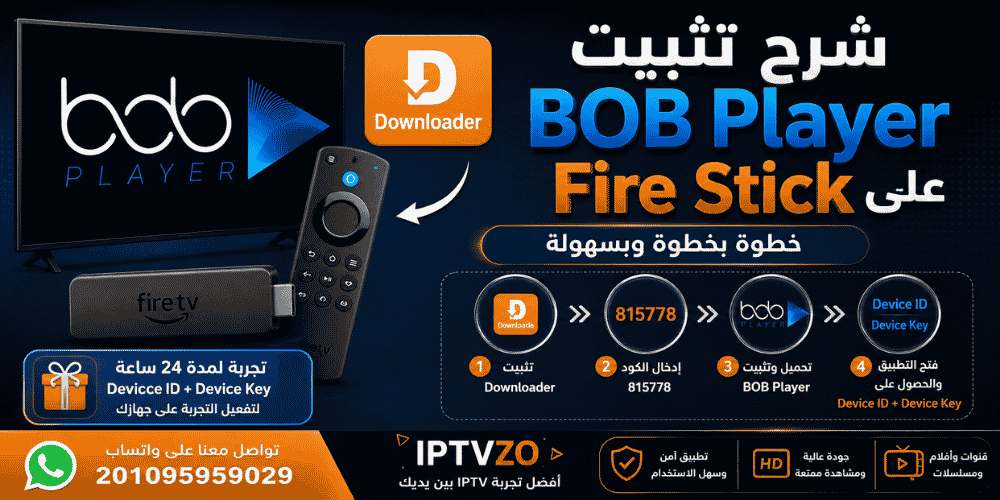
تثبيت BOB Player على Fire Stick أصبح بسيطًا ويمكنك القيام به خلال عدة خطوات، بدايةً من تثبيت تطبيق Downloader وحتى تحميل BOB Player وفتحه على جهاز Fire Stick.
في هذا الدليل 📺 سنشرح لك طريقة تثبيت BOB Player على Fire Stick بالتفصيل، مع توضيح طريقة استخدام كود Downloader 815778، وكيفية الوصول إلى Device ID وDevice Key بعد تشغيل التطبيق.
🎥 كما ستجد داخل المقال فيديو يوضح خطوات التثبيت عمليًا، لتتمكن من تطبيق الشرح بسهولة حتى لو كانت هذه أول مرة تستخدم فيها Fire Stick.
🔥 تثبيت BOB Player على Fire Stick لا يحتاج إلى خطوات معقدة؛ كل ما عليك هو تجهيز تطبيق Downloader، ثم استخدام كود التثبيت 815778 للوصول إلى التطبيق وتثبيته على جهازك. بعد فتح BOB Player، يمكنك الحصول على Device ID وDevice Key وإرسالهما إلى مزود الخدمة إذا كنت ترغب في تفعيل التطبيق أو طلب تجربة IPTV لمدة 24 ساعة. 📺
📺 ما هو BOB Player؟
BOB Player هو تطبيق تشغيل يمكن استخدامه على الأجهزة المتوافقة مع خدمات IPTV.
لكن من المهم التفريق بين التطبيق واشتراك IPTV:
- 📱 BOB Player = تطبيق التشغيل.
- 📺 اشتراك IPTV = الخدمة أو مصدر المحتوى الذي تستخدمه داخل التطبيق.
- 🔑 Device ID + Device Key = بيانات الجهاز التي قد يحتاجها مزود الخدمة لإتمام التفعيل.
لذلك تثبيت BOB Player وحده لا يعني أن القنوات ستظهر تلقائيًا؛ بعد تثبيت التطبيق تحتاج إلى إعداد الخدمة أو تفعيلها.
🔥 ماذا تحتاج قبل تثبيت BOB Player على Fire Stick؟
قبل البدء، تأكد من وجود:
- 🔥 جهاز Amazon Fire Stick أو Fire TV.
- 🌐 اتصال مستقر بالإنترنت.
- 📺 التلفزيون متصل بجهاز Fire Stick.
- 📥 تطبيق Downloader.
- 🔢 كود التثبيت: 815778.
بعد تجهيز كل شيء، يمكنك البدء.
⚙️ الخطوة 1: افتح إعدادات Fire Stick
من الشاشة الرئيسية لجهاز Fire Stick:
- افتح Settings – الإعدادات ⚙️.
- اختر My Fire TV.
- ادخل إلى Developer Options.
- ابحث عن إعدادات تثبيت التطبيقات من مصادر غير معروفة.
- اسمح لتطبيق Downloader بتثبيت التطبيقات عند الحاجة.
💡 قد تختلف أسماء بعض الخيارات قليلًا حسب إصدار Fire OS الموجود على جهازك.
📥 الخطوة 2: تثبيت تطبيق Downloader
نحتاج إلى تطبيق Downloader حتى نتمكن من الوصول إلى ملف تثبيت BOB Player.
من الشاشة الرئيسية:
- اختر 🔍 Search.
- اكتب Downloader.
- اختر تطبيق Downloader.
- اضغط Get أو Download.
- انتظر حتى يكتمل التثبيت.
- افتح التطبيق.
💡 إذا كان Downloader مثبتًا بالفعل
إذا كان التطبيق موجودًا على جهازك، افتحه مباشرة وانتقل إلى الخطوة التالية.
🔢 الخطوة 3: إدخال كود BOB Player
بعد فتح تطبيق Downloader ستظهر لك خانة لإدخال عنوان أو كود.
اكتب:
815778
ثم اضغط Go.
📥 سيبدأ Downloader في الوصول إلى ملف التثبيت المرتبط بالكود.
⚠️ ملاحظة: أكواد Downloader قد تتغير بمرور الوقت. إذا لم يعمل الكود، تأكد من الحصول على الكود الحالي من مزود الخدمة.
📲 الخطوة 4: تحميل وتثبيت BOB Player
بعد الضغط على Go:
- انتظر حتى يبدأ تحميل الملف.
- بعد اكتمال التحميل ستظهر شاشة التثبيت.
- اختر Install.
- انتظر حتى يكتمل تثبيت BOB Player.
- اضغط Done بعد الانتهاء.
🎉 الآن أصبح تطبيق BOB Player مثبتًا على جهاز Fire Stick.
🗑️ الخطوة 5: حذف ملف التثبيت
بعد انتهاء التثبيت قد يعرض Downloader خيار حذف ملف التثبيت.
يمكنك اختيار:
Delete
ثم تأكيد الحذف.
💡 حذف ملف التثبيت لا يحذف تطبيق BOB Player، وإنما يحذف ملف التثبيت الذي تم تنزيله فقط لتوفير مساحة على الجهاز.
🎥 فيديو شرح تثبيت BOB Player على Fire Stick
يمكنك متابعة الفيديو التالي أثناء تنفيذ خطوات التثبيت:
🚀 الخطوة 6: فتح BOB Player
بعد الانتهاء من تثبيت التطبيق:
- اضغط زر Home في ريموت Fire Stick.
- افتح قسم Apps.
- ابحث عن BOB Player.
- افتح التطبيق.
عند تشغيل التطبيق لأول مرة، انتظر حتى تظهر الواجهة والبيانات الخاصة بالجهاز.
🔑 الخطوة 7: الحصول على Device ID وDevice Key
بعد فتح BOB Player، ابحث عن بيانات الجهاز التي يعرضها التطبيق.
ستحتاج إلى:
Device ID
و
Device Key
📌 إذا كنت تريد تفعيل التطبيق أو تجربة خدمة IPTV، أرسل هذه البيانات إلى مزود الخدمة الذي ستتعامل معه.
⚠️ مهم
لا تنشر Device ID وDevice Key بشكل علني في التعليقات أو المنتديات.
إذا كنت تتعامل معنا لتفعيل التطبيق أو تجربة الخدمة، يمكنك إرسال البيانات مباشرة عبر وسيلة التواصل المخصصة لذلك.
🎁 تريد تجربة IPTV لمدة 24 ساعة؟
بعد تثبيت BOB Player على Fire Stick، يمكنك طلب تجربة لمدة 24 ساعة قبل الاشتراك.
كل ما عليك فعله:
- افتح BOB Player.
- احصل على Device ID + Device Key.
- أرسل البيانات لنا.
- نقوم بتفعيل التجربة على جهازك.
- جرّب الخدمة قبل اتخاذ قرار الاشتراك.
⚙️ تريد تفعيل BOB Player لمدة سنة؟
إذا كان لديك اشتراك IPTV بالفعل وتحتاج فقط إلى تفعيل التطبيق، يمكنك طلب التفعيل السنوي.
💶 تفعيل التطبيق فقط: 5 يورو سنويًا
بعد تثبيت التطبيق، أرسل لنا:
Device ID + Device Key
وسنقوم بمتابعة عملية التفعيل.
📺 تريد اشتراك IPTV فقط؟
إذا كنت تحتاج إلى الاشتراك فقط بدون تفعيل التطبيق:
💶 الاشتراك: 50 يورو
يمكنك التواصل معنا لمعرفة خطوات الاشتراك والتفعيل المناسبة لجهازك.
📺 أريد الاشتراك
💎 تريد الاشتراك + التطبيق؟
إذا كنت تريد الحصول على الاشتراك والتطبيق معًا، فهناك خيار:
💎 55 يورو سنويًا
يشمل:
- 📺 اشتراك القنوات لمدة سنة.
- 📱 التطبيق لمدة سنة.
الإجمالي: 55 يورو سنويًا.
💎 أريد الاشتراك + التطبيق
🛠️ أشهر مشاكل تثبيت BOB Player على Fire Stick
❌ كود 815778 لا يعمل
إذا أدخلت الكود ولم يبدأ التحميل:
- تأكد من كتابة الكود بشكل صحيح.
- تأكد من اتصال Fire Stick بالإنترنت.
- أعد تشغيل Downloader.
- تأكد من أن الكود ما زال فعالًا.
إذا استمرت المشكلة، تواصل مع مزود الخدمة للحصول على الكود الحالي.
❌ لا أستطيع تثبيت التطبيق
تأكد من السماح لـDownloader بتثبيت التطبيقات، ثم حاول عملية التثبيت مرة أخرى.
كما يفضل التأكد من توفر مساحة تخزين كافية على Fire Stick.
❌ التطبيق مثبت ولكن لا يظهر
اضغط على:
Home → Apps
ثم ابحث عن BOB Player.
إذا لم يظهر، أعد تشغيل جهاز Fire Stick وحاول مرة أخرى.
❌ لا تظهر القنوات بعد التفعيل
تأكد أولًا من:
- 🌐 اتصال الإنترنت.
- 🔑 Device ID.
- 🔑 Device Key.
- 📺 إتمام عملية التفعيل.
- 📱 استخدام بيانات الاشتراك الصحيحة.
إذا استمرت المشكلة، أرسل صورة للشاشة إلى الدعم لمساعدتك في تحديد المشكلة.
📱 هل تريد تثبيت BOB Player على Fire Stick و على جهاز آخر؟
إذا كنت لا تستخدم Fire Stick، سنوفر لك أدلة منفصلة حسب نوع جهازك.
📱 BOB Player على Android
شرح تثبيت BOB Player على أجهزة Android خطوة بخطوة.
📺 BOB Player على Samsung
شرح تثبيت BOB Player على Samsung Smart TV.
📺 BOB Player على LG
شرح تثبيت BOB Player على LG Smart TV.
💻 BOB Player على الكمبيوتر
شرح تثبيت وتشغيل BOB Player على الكمبيوتر.
⚙️ هل تحتاج إلى شرح طريقة التفعيل؟
بعد تثبيت BOB Player، يمكنك الانتقال إلى دليل التفعيل لمعرفة طريقة استخدام Device ID + Device Key وإتمام إعداد التطبيق.
🔗 طريقة تفعيل BOB Player وإضافة الاشتراك
🛠️ هل تواجه مشكلة في BOB Player؟
إذا تم تثبيت التطبيق ولكن تواجه مشكلة في التشغيل أو التفعيل، يمكنك الرجوع إلى دليل حل المشاكل.
🔗 حل مشاكل BOB Player
❓ الأسئلة الشائعة حول BOB Player على Fire Stick
❓هل يمكن تثبيت BOB Player على Fire Stick؟
نعم، يمكن تثبيت التطبيق على Fire Stick باستخدام طريقة التثبيت المناسبة للجهاز.
❓ما هو كود Downloader لتثبيت BOB Player؟
الكود المستخدم في هذا الدليل هو:
815778
إذا لم يعمل الكود، تحقق من الكود الحالي من مزود الخدمة.
❓هل BOB Player هو اشتراك IPTV؟
لا. BOB Player هو تطبيق تشغيل، بينما الاشتراك هو الخدمة التي توفر المحتوى الذي يتم تشغيله داخل التطبيق.
❓ما هو Device ID وDevice Key؟
هما بيانات مرتبطة بالتطبيق أو الجهاز، وقد يطلبهما مزود الخدمة لإتمام عملية التفعيل أو إعداد التجربة.
❓هل أحتاج إلى إرسال Device ID وDevice Key للتجربة؟
إذا كنت تريد تفعيل تجربة IPTV على BOB Player من خلال مزود الخدمة، فقد تحتاج إلى إرسال Device ID + Device Key له لإتمام التفعيل.
❓كم سعر تفعيل التطبيق فقط؟
يمكن تفعيل التطبيق لمدة سنة مقابل 5 يورو.
❓كم سعر اشتراك IPTV فقط؟
سعر الاشتراك هو 50 يورو.
❓كم سعر الاشتراك مع التطبيق؟
الاشتراك مع التطبيق لمدة سنة هو 55 يورو.
🚀 ابدأ الآن بتثبيت BOB Player على Fire Stick
🔥 أصبحت الآن تعرف طريقة تثبيت BOB Player على Fire Stick من البداية:
Downloader → الكود 815778 → تثبيت BOB Player → فتح التطبيق → الحصول على Device ID + Device Key → التفعيل.
🎁 تريد تجربة الخدمة لمدة 24 ساعة؟
أرسل Device ID + Device Key إلى مزود الخدمة لبدء إجراءات التجربة.
5 يورو سنويًا.
50 يورو.
55 يورو سنويًا.